ハネログ · 練習カード
フリーボードの使い方
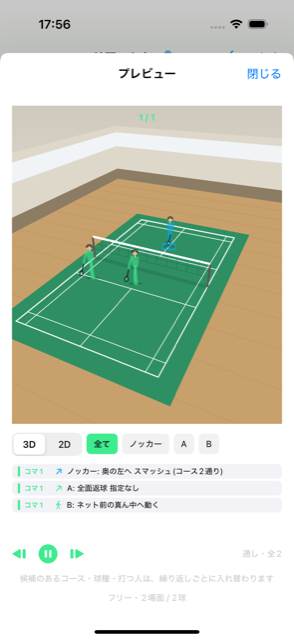
コートに人を置いて、配球・移動・メモを場面(コマ)ごとに組み立てる「フリー入力」のガイドです。ホーム画面からカードを作り、3D/2Dで動きを確かめて保存するまでを実際の画面で追いかけます。
- 所要
- 約7分
- 手順
- 23ステップ
- 作るもの
- ノック+全面返球の連携(2場面)
- 動画
- 不要
手順
画面は開発中のものです。実機では細部が異なることがあります。間違えたときは右上の「元に戻す」でいつでも1つ前に戻れます。
-
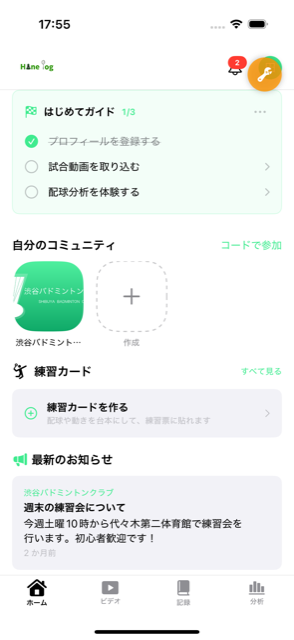
ホーム画面から始める
アプリを開くとホームが表示されます。練習カードの欄から作成・確認に進みます。
-
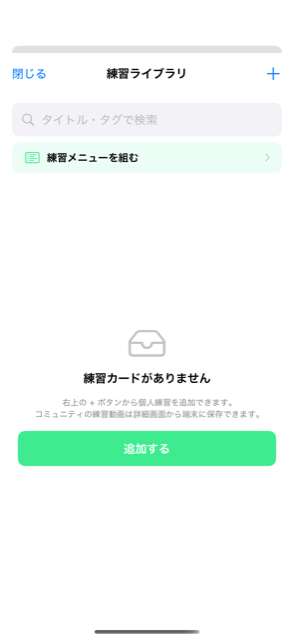
練習ライブラリを開く
練習カード欄の「すべて見る」をタップすると、自分のカードの一覧が開きます。
-
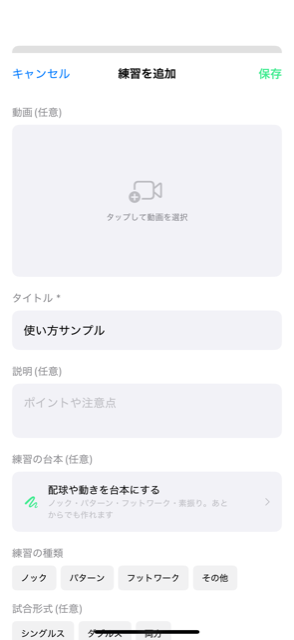
+でカードを追加、タイトルを入れる
「練習を追加」が開きます。タイトルはあとで探すときの手がかりになります。
動画は任意です。台本だけのカードで構いません。
-
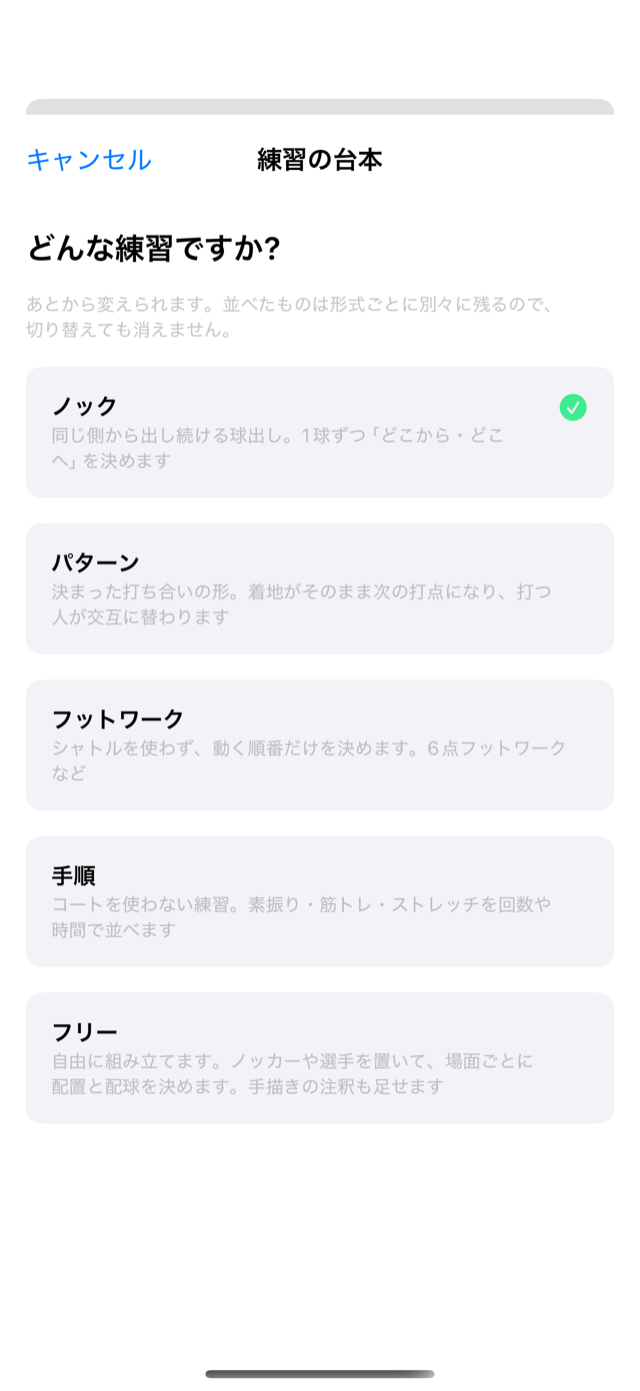
「配球や動きを台本にする」→ フリーを選ぶ
台本エディタが開き、形式を聞かれます。フリーはノックもパターンもフットワークもこれ1つで作れる、いちばん自由な形式です。
-
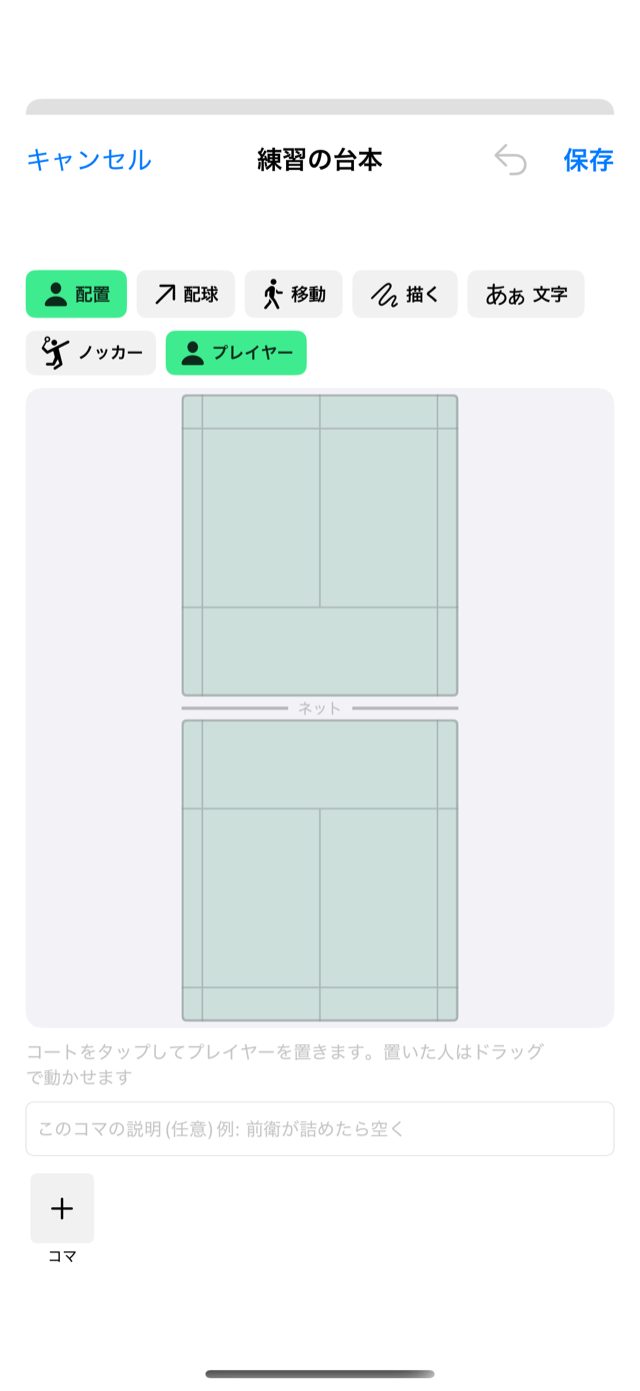
盤面が開く
上がモード(配置・配球・移動・描く・文字)、右上にコマボタン、真ん中がコート、下が行動の一覧です。
-
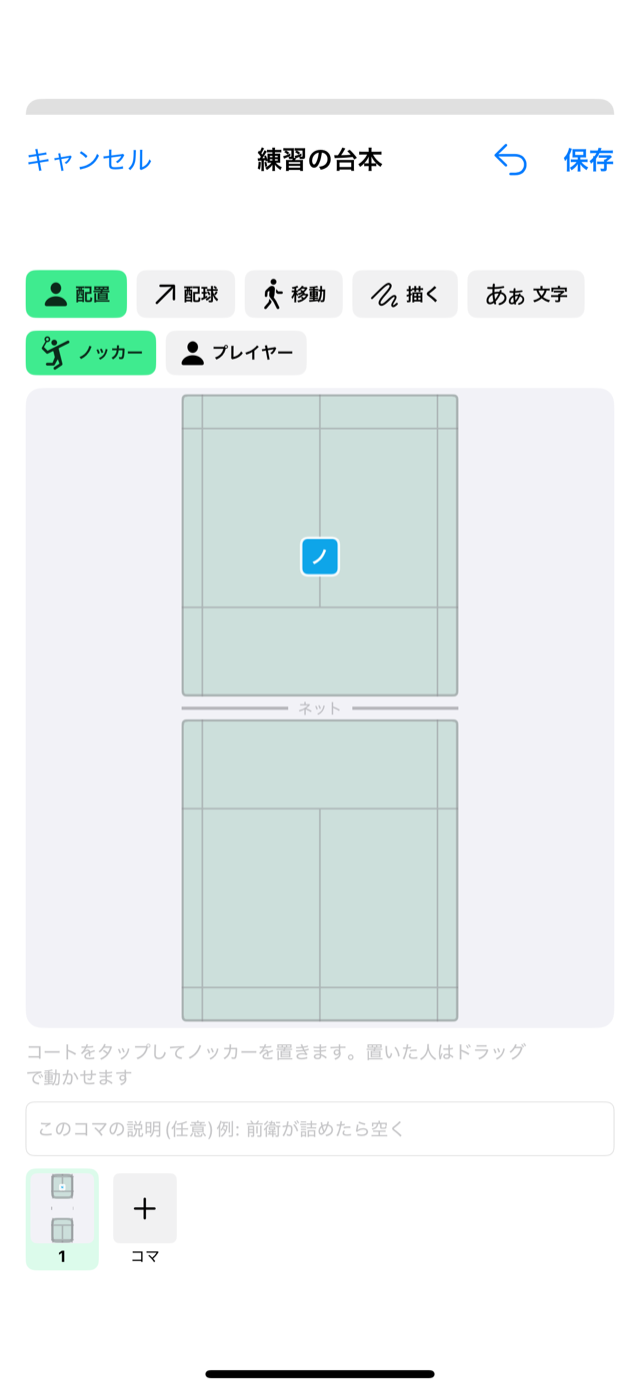
配置: ノッカーを置く
「配置」モードで役を選び、コートをタップします。ノッカーは四角いマーカー。ネットのどちら側にも置けます。
-
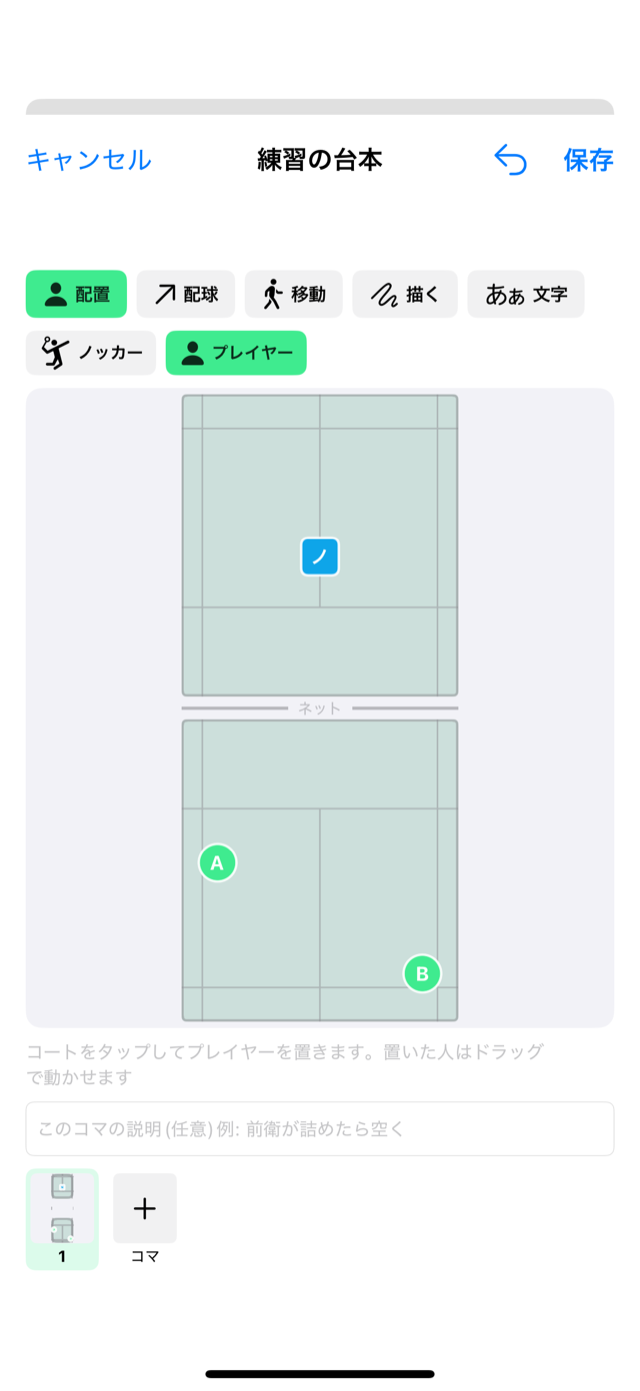
プレイヤーを置く
プレイヤーは丸いマーカーで、A・B…と自動で名前が付きます。置いた人は指で掴んでそのまま動かせます。
名前を変える・消すときは、下のプレイヤーのチップを長押しします。
-
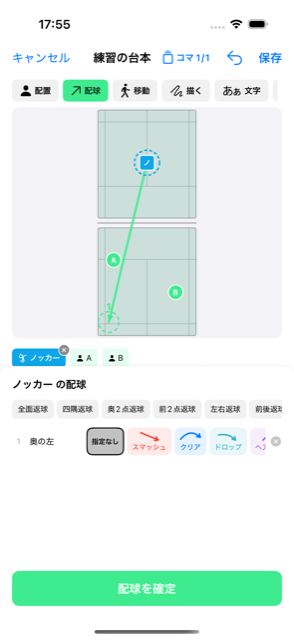
配球: 人を選んでコースをタップ
「配球」モードで打つ人をタップし、打つ先のコートをタップすると、下から球種のシートが出ます。コートはシートの上に収まるよう自動で縮みます。
-
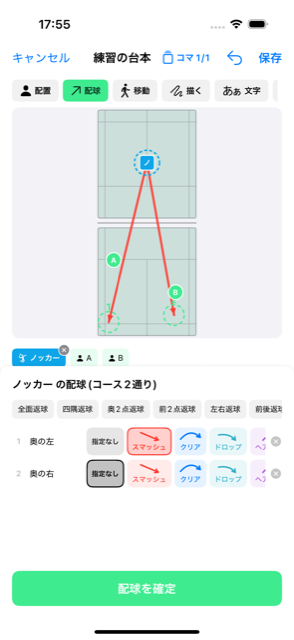
コースを増やす・球種を選ぶ
シートが出たままコートをタップすると、同じ球のコースが増えます(1つの球に複数の想定コース。どのコースも対等です)。球種はコースごとに選べ、番号はコートのリングと対応します。
別々の球にしたいときは、1球ずつ「配球を確定」してください。
-
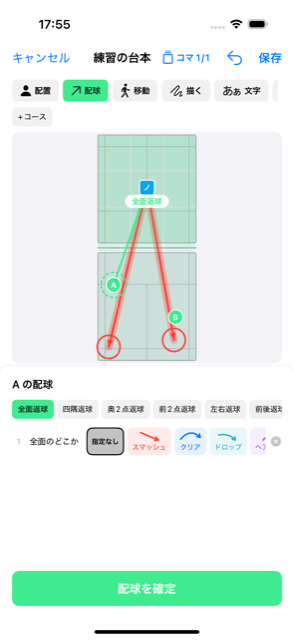
範囲でまとめて指定する(全面返球)
「全面返球」「四隅返球」などのプリセットを押すと、コースが範囲になります。コートには9本の矢印ではなく範囲の面と札が表示されます。
-
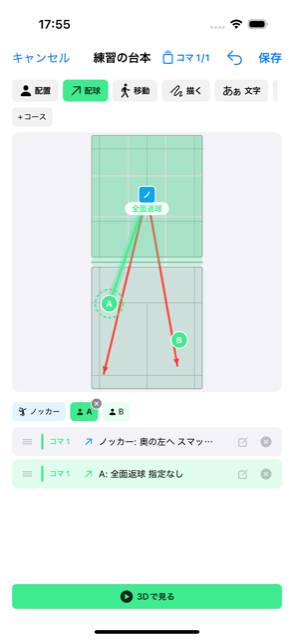
確定すると盤面と一覧に並ぶ
確定した球は球種の色の矢印になり、下の一覧に時系列で並びます。球は必ずその時点で人がいる場所から出ます。
-
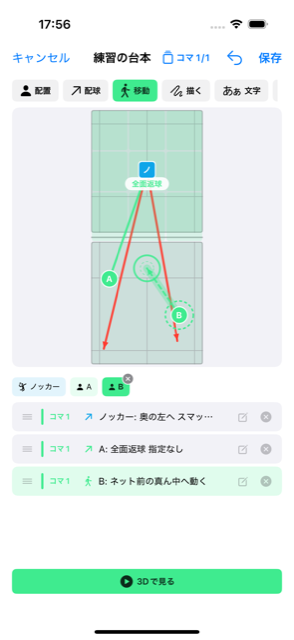
移動: 人を選んで行き先をタップ
「移動」モードで動く人をタップし、行き先をタップします。移動は点線の矢印です。
前の場面の光っている着地点を直接タップすると、一番近い人がそこへ走る移動が1タップで作れます。行き先は光る着地に吸い付きます。
-
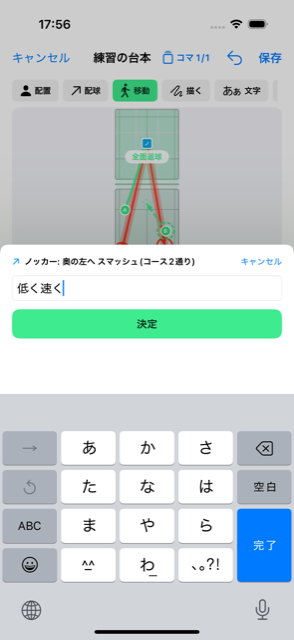
動作にメモを付ける
一覧の鉛筆ボタンで、盤面を見ながらメモを書けるシートが出ます。メモは行の下に小さく表示されます。
-
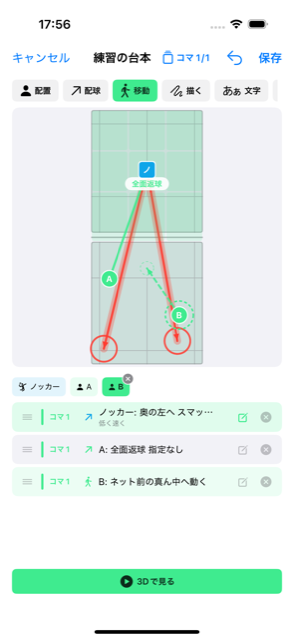
一覧で確認・並べ替える
一覧は全体の時系列です。行をタップすると盤面でその動作が光り、直前の状態(それまでの移動を反映した立ち位置)が表示されます。左の三本線をつかんで上下にドラッグすると順番を入れ替えられます(移動先に薄い線が出ます)。
プレイヤーのチップで人を選ぶと、その人の行に色が付きます。並べ替えは同じコマの中だけです。
-
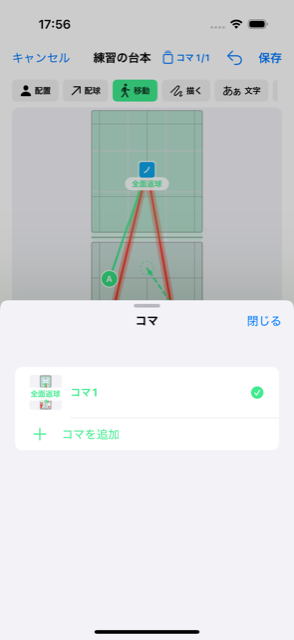
コマの一覧を開く
右上の「コマ」ボタンで一覧シートが出ます。切り替え・追加・複製・並べ替え・削除はすべてここからできます。
-
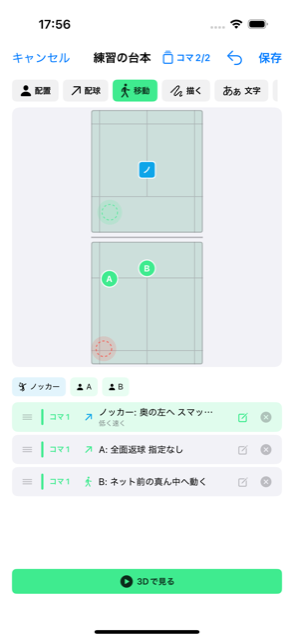
コマを追加する
「コマを追加」で次の場面へ。人は前のコマから引き継がれ(移動した人は動いた先で)、前のコマの球の着地が薄く光ります。
引き継がれるのは人だけです。球と手描きは持ち越されません。
-
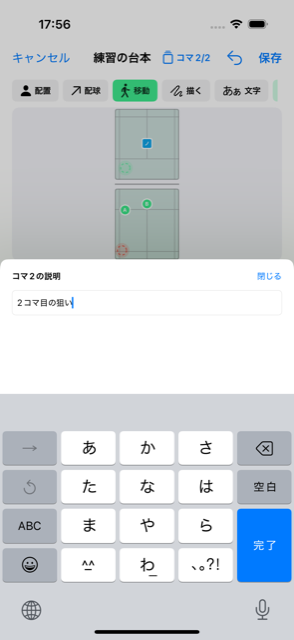
コマの説明を書く
モード行の「説明」ボタンで、盤面を見ながらそのコマの説明を書けます。説明があるコマはボタンに色が付きます。
-
3Dで見る
「3Dで見る」で場面が順番に再生されます。ドラッグで視点を回せます。下の一覧から1つの動作だけをループ再生したり、人で絞ったりもできます。複数コースの球は周回ごとに違うコースへ飛びます。
-
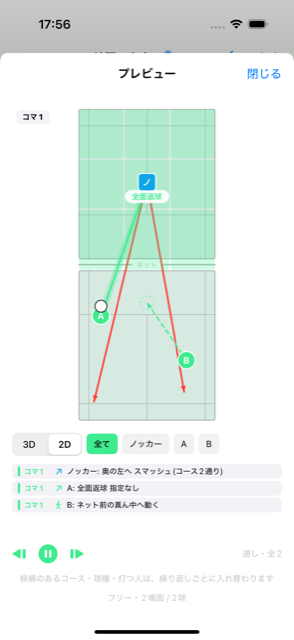
2Dに切り替える
「2D」に切り替えると、盤面そのままの見た目で球と人が動きます。順番の確認はこちらが追いやすいです。
-
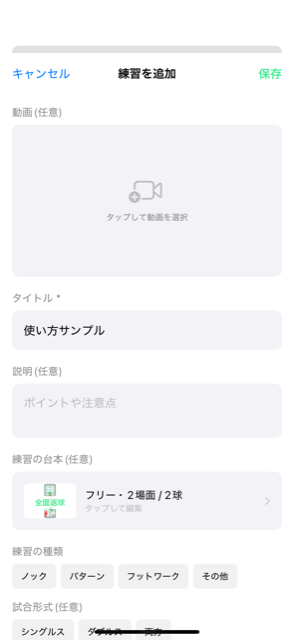
保存する(台本 → カード)
台本を「保存」すると練習の追加に戻るので、カードを「保存」します。2段階です。
-
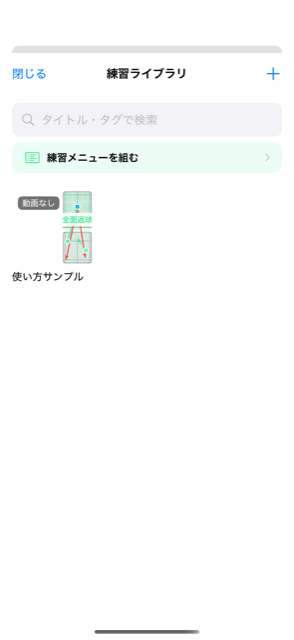
ライブラリに並ぶ
盤面の1コマ目がサムネイルになったカードが並びます。
-
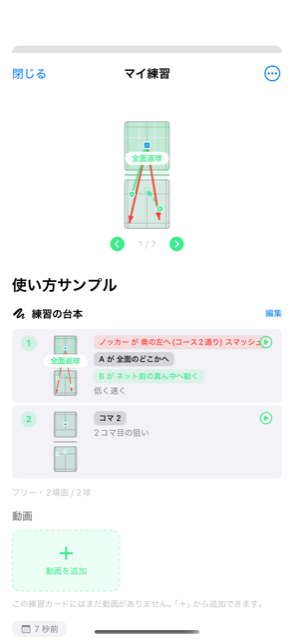
カードの詳細
上部で盤面のコマ送りと3D再生を切り替えられます。編集もGIF/MP4の書き出しもここからです。
-
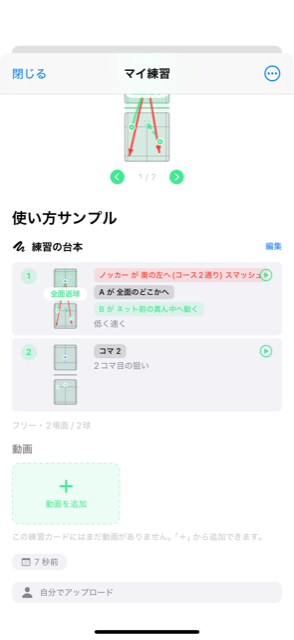
できあがり
コマごとに盤面の縮図と、配球・移動が球種や人の色のタグで並びます。タップするとそのコマの再生に切り替わります。
つまずきやすいところ
人や球が触れなくなった
「描く」モードの間は盤面が手描き専用になります。上のモード切替で配置や配球へ戻してください。
コマを足したら球が消えた
仕様です。引き継がれるのは人だけ。前のコマの球は着地の光として下に敷かれます。移動を指定した人は動いた先の位置で引き継がれます。
手描きの矢印が3Dで動かない
手描きと文字は盤面だけの注釈です。3Dで人を動かしたいときは「移動」モード、球を飛ばしたいときは「配球」モードで置いてください。
まとめて選んだコースが1つの球になった
仕様です。1回の配球入力で選んだ複数コースは「どこに来るか分からない1球」として保存されます。別々の球にしたいときは1球ずつ確定してください。