ハネログ · 練習カード
ノック練習カードの作り方
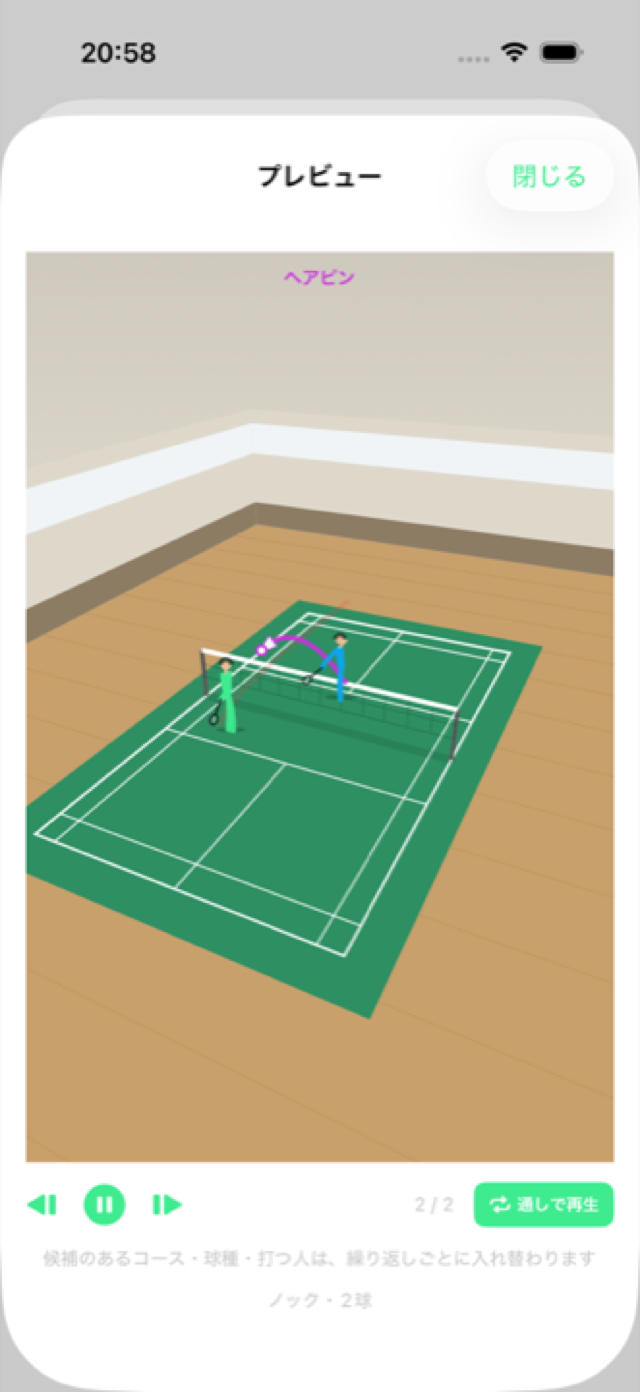
球出しの位置と配球を並べて、3Dで動く練習票を作ります。全面へ散らす「フリーノック」まで、実際の画面で追いかけます。
- 所要
- 約5分
- 手順
- 16ステップ
- 作るもの
- 2球のノック(1球目は全面へ)
- 動画
- 不要
手順
画面は開発中のものです。実機では細部が異なることがあります。
-
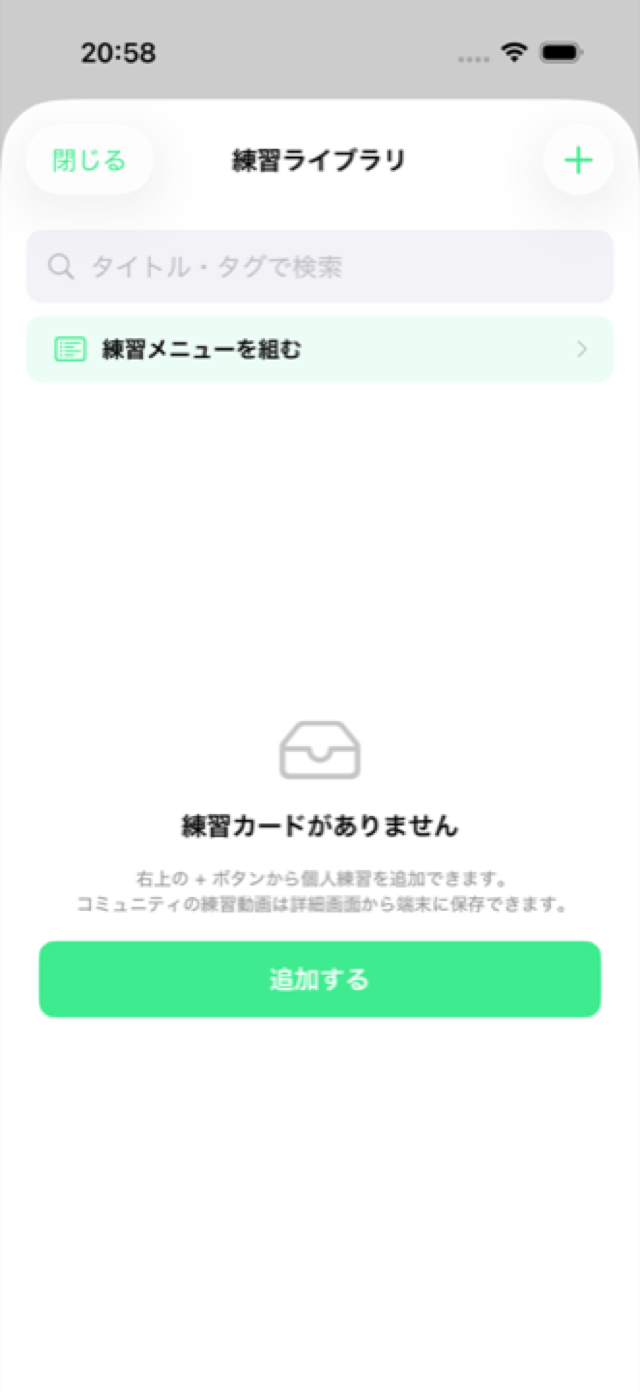
練習ライブラリを開く
マイページの練習カードから「すべて見る」、またはプロフィールの機能アイコン「練習」で開きます。
-
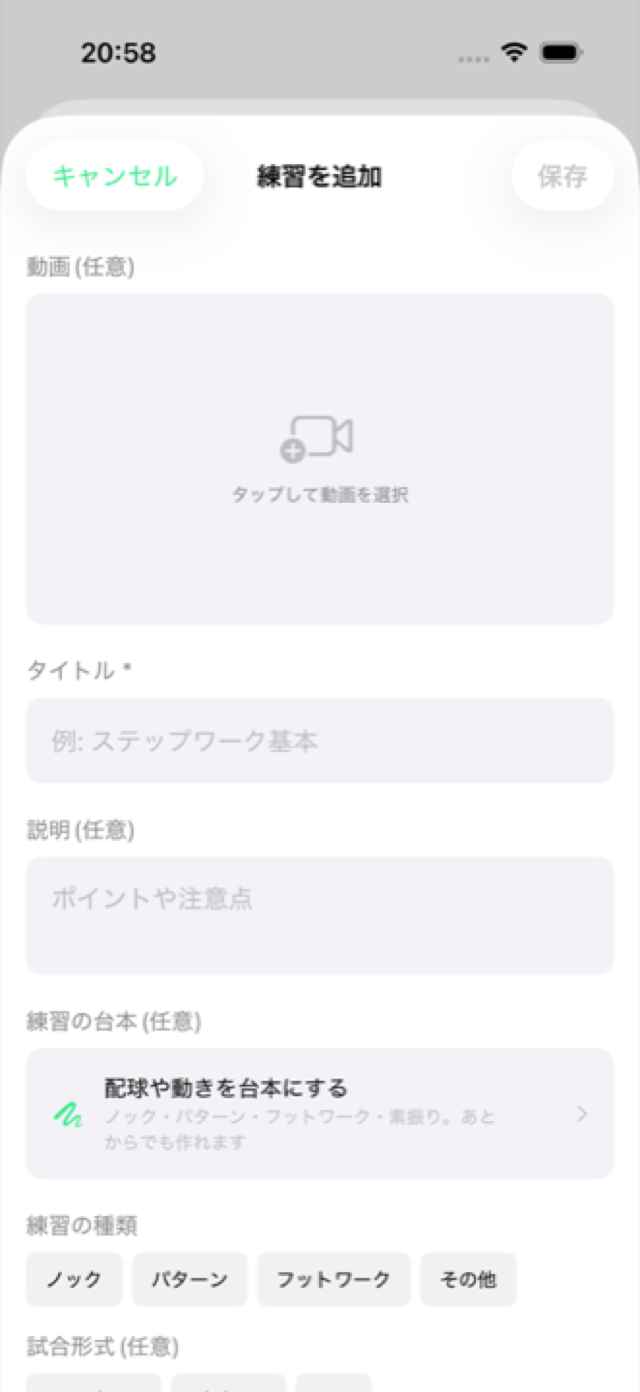
右上の + を押す
「練習を追加」が開きます。動画・タイトル・説明・台本・分類がこの1枚に並んでいます。
動画は任意です。台本だけのカードで構いません。
-
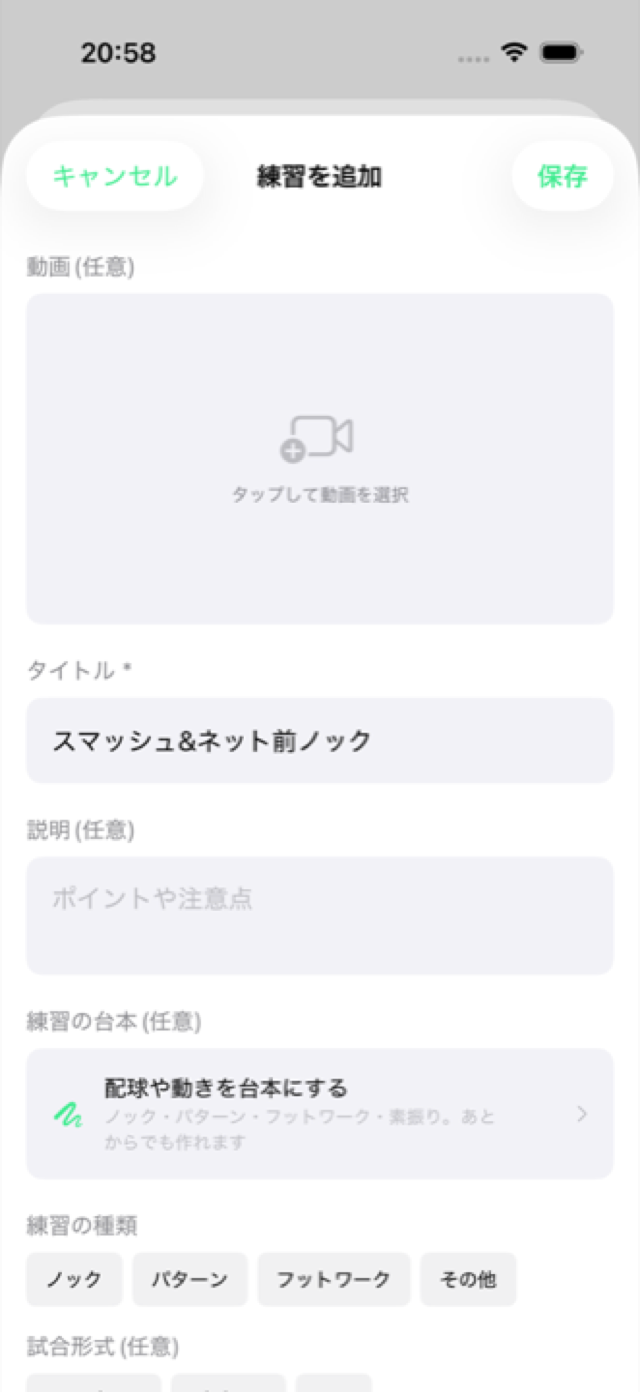
タイトルを入れる
あとで探すときの手がかりになります。ここでは「スマッシュ&ネット前ノック」。
-
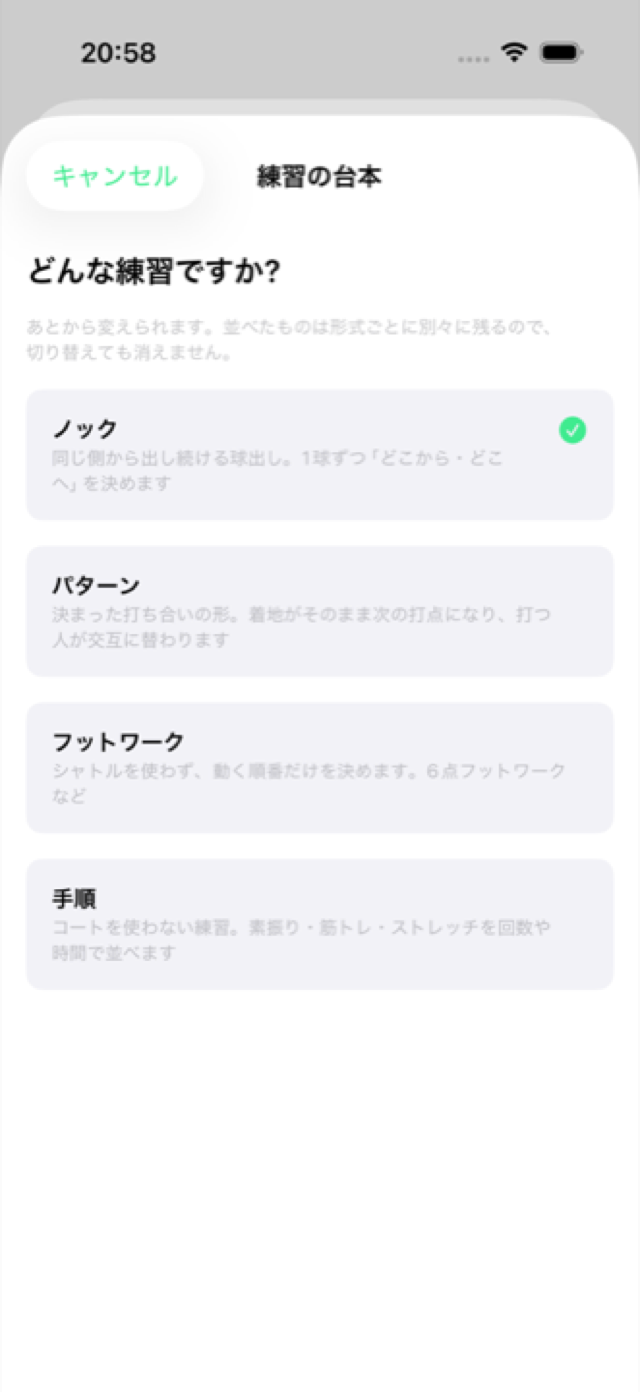
「配球や動きを台本にする」を押す
台本エディタが開き、最初に練習の形式を聞かれます。ノック / パターン / フットワーク / その他の4つです。
形式はあとから変えられます。並べたものは形式ごとに別々に残るので、切り替えても消えません。
-
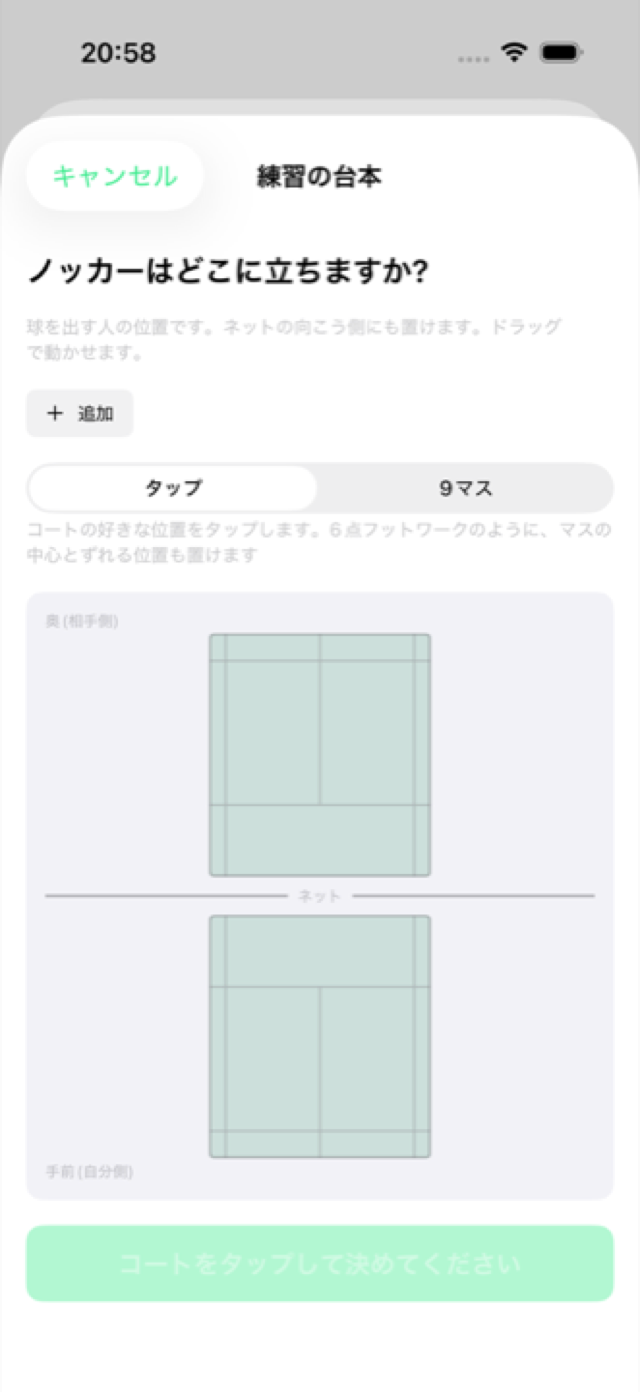
ノックを選ぶ
ノックは球出し役が動かないので、先に立ち位置を決めてから配球に入ります。
-
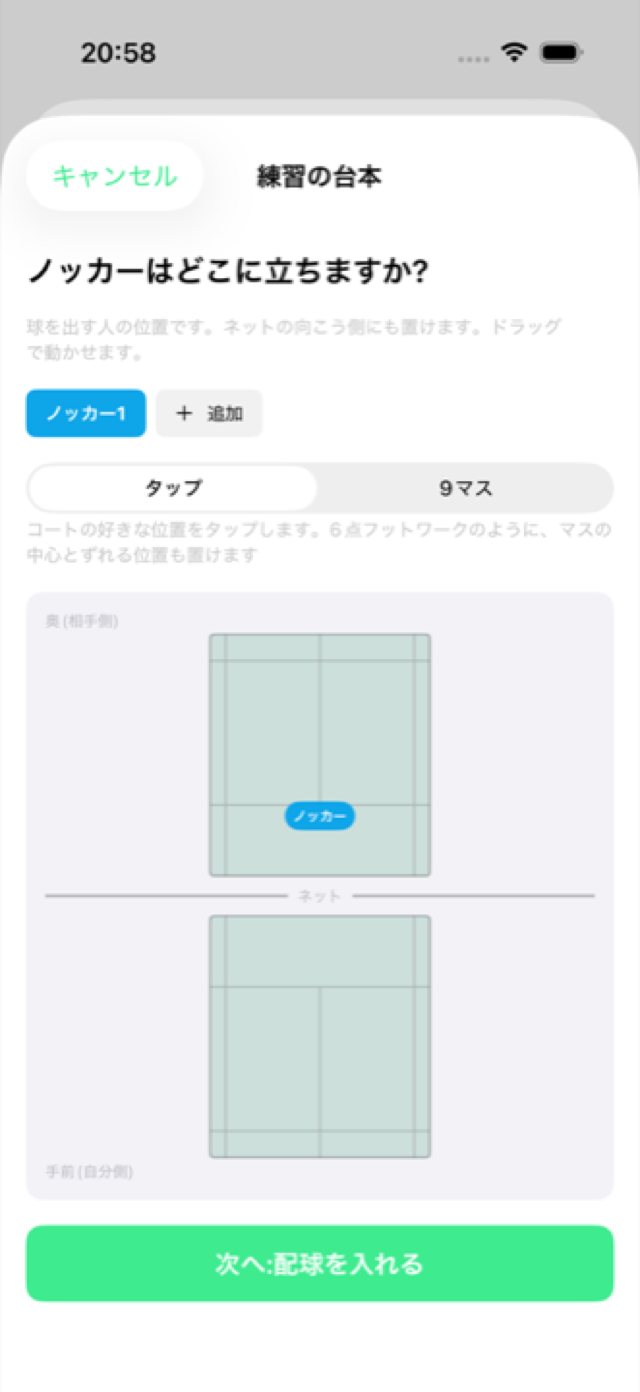
ノッカーを置く
コートをタップするとその位置にノッカーが立ちます。ドラッグで微調整できます。ネットの向こう側にも置けます。
2人ノックなら「+ 追加」でもう1人置けます。出していない人も3Dに立つので、2人ノックが1人ノックに見えません。
-
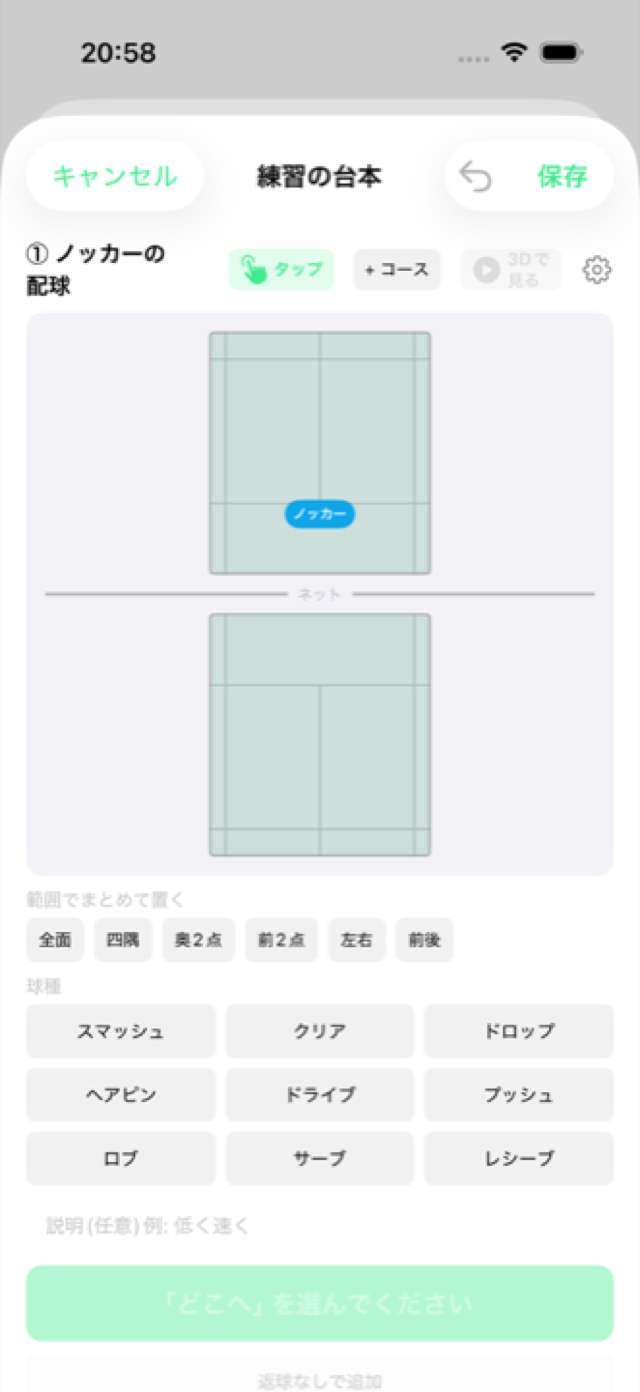
配球の画面に入る
ここからは1画面で完結します。上のコートがノッカー側、下が受け手側です。
-
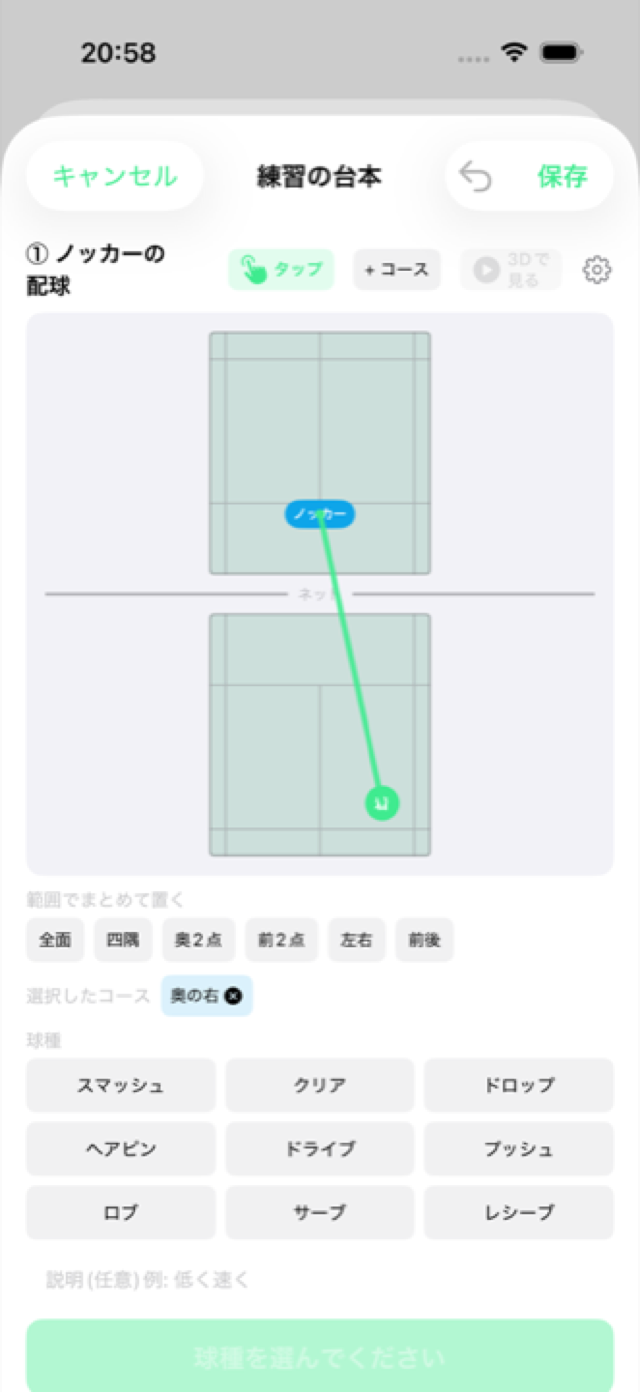
着地点をタップする
ノッカーから着地点へ赤い矢印が引かれます。これが1球目の「どこへ」です。
-
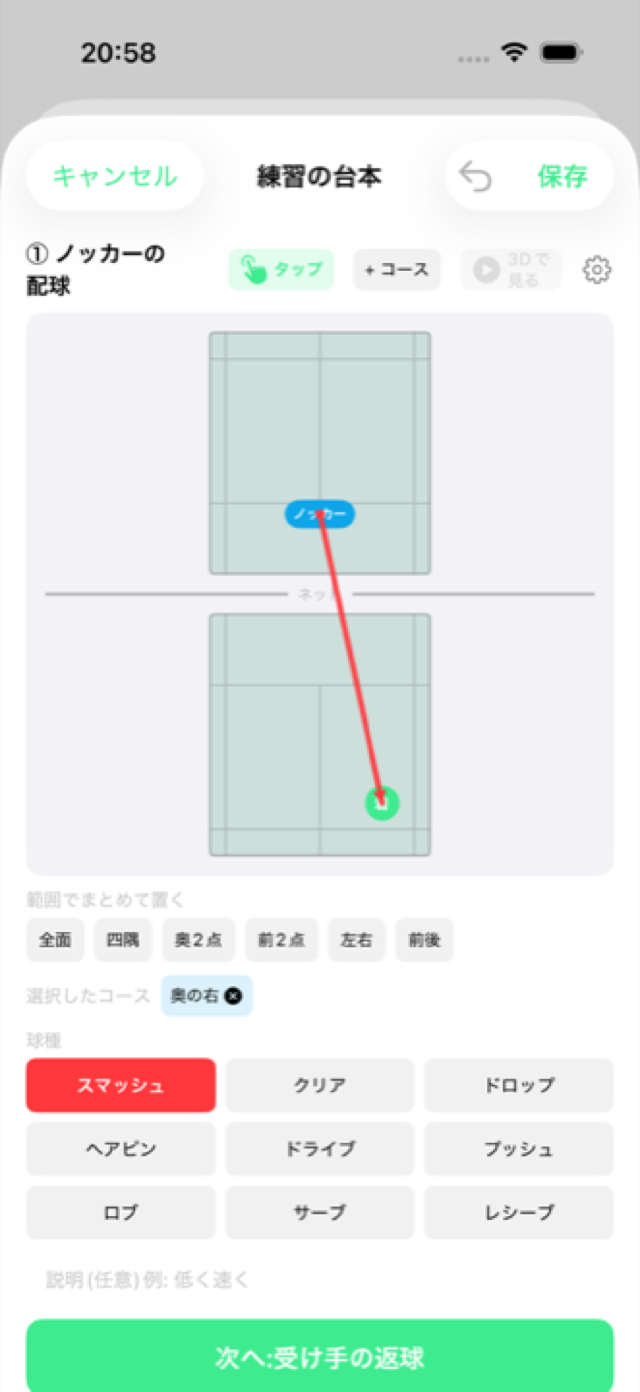
球種を選ぶ
9種から選びます。長押しすると細分(カット / リバース / ハイ / ドリブンなど)が出ます。
-
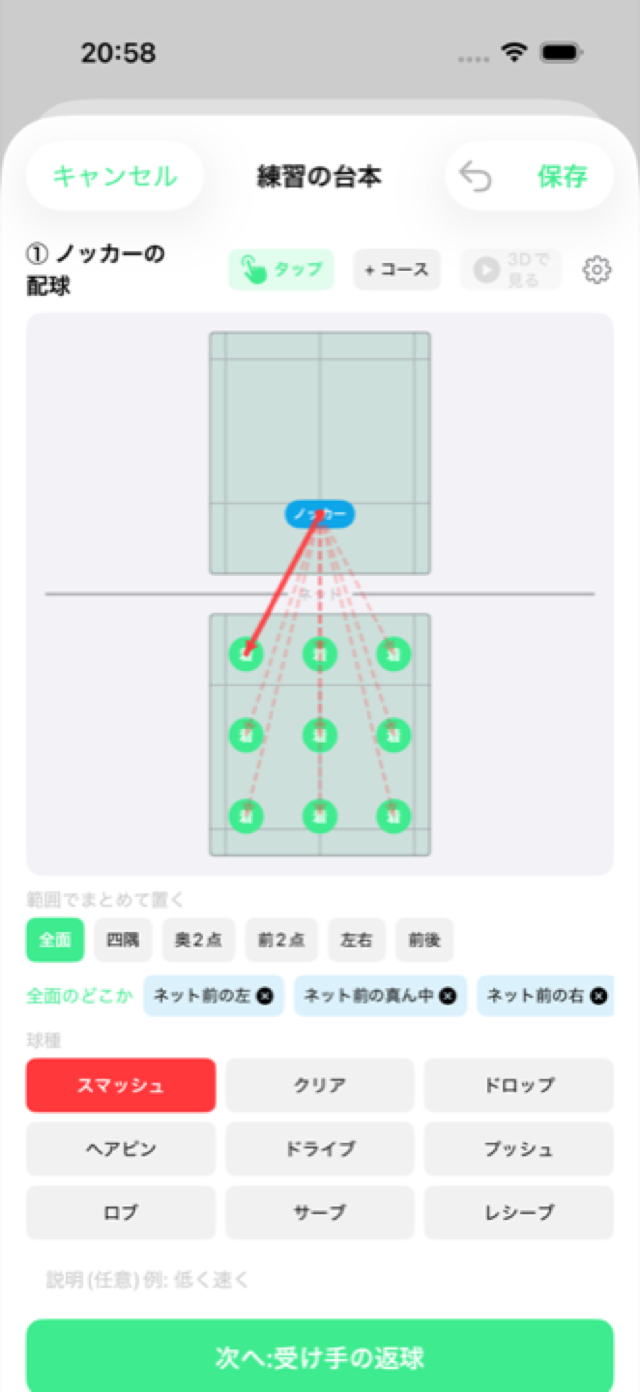
範囲でまとめて置く(フリーノック)
「全面」を押すと9マスすべてが候補になります。見出しが「全面のどこか」に変わり、コートには破線の矢印が9本出ます。
候補は周回ごとに入れ替わります。順送りではなく散らばるので、フリーノックとして読めます。
-
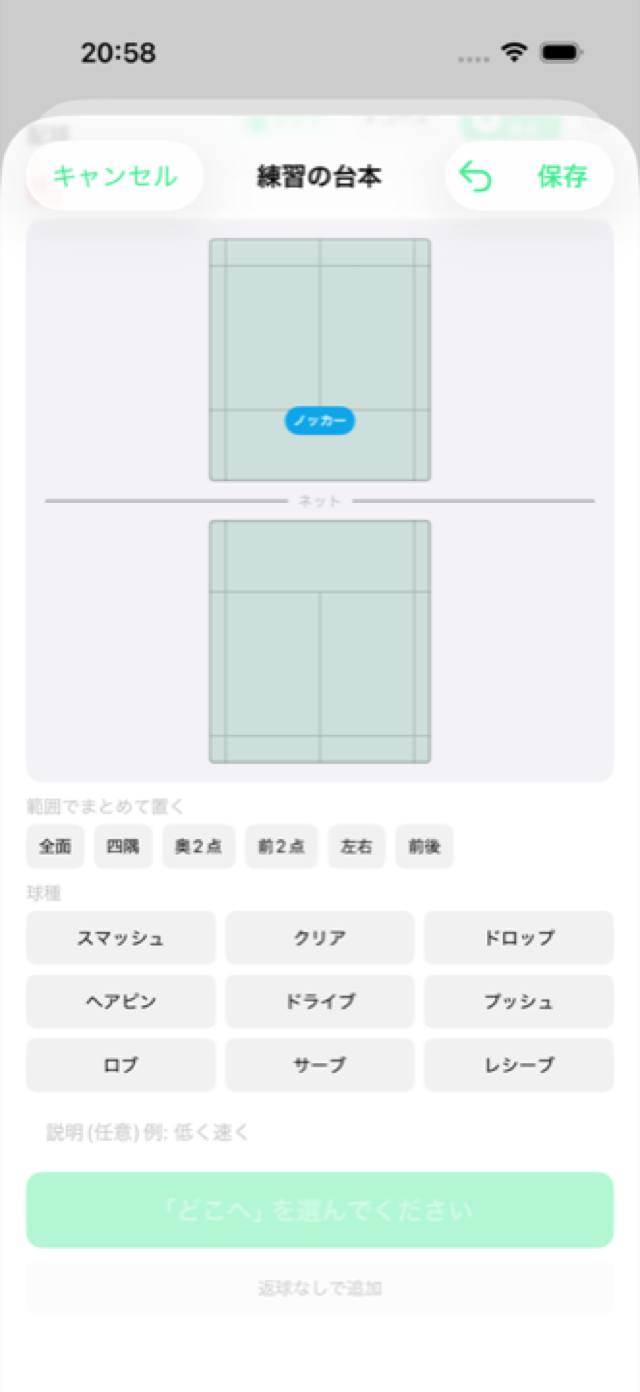
1球目を確定する
「次へ:受け手の返球」で返球まで決めるか、その下の「返球なしで追加」で球出しだけを登録します。
「返球なしで追加」は画面の下にあります。コートの上でスワイプすると入力になってしまうので、コートの外側を持って画面を送ってください。
-
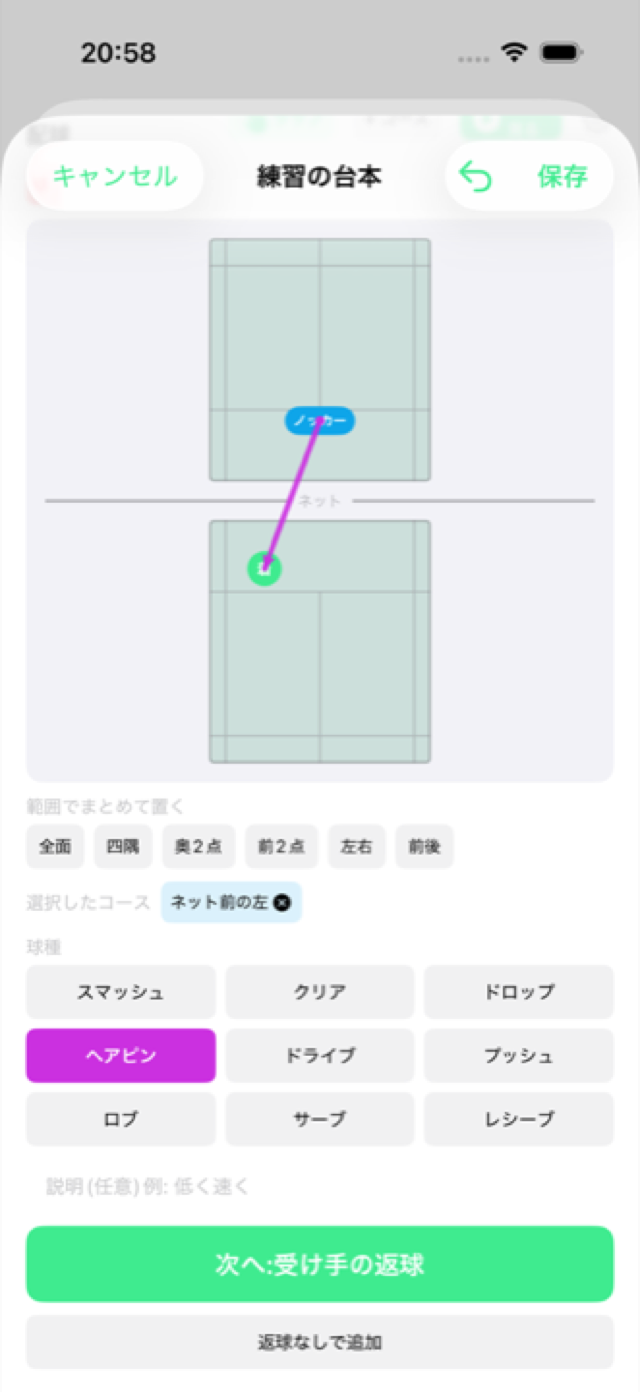
2球目を入れる
同じ手順を繰り返します。ここではネット前へヘアピン。前の球の内容は持ち越さないので、選び直したつもりが前のまま、ということは起きません。
-
3Dで見る
ヘッダーの「3Dで見る」で、体育館・コート・選手つきの動きを確認できます。ドラッグで視点を回せます。
候補のあるコース・球種・打つ人は、繰り返しごとに入れ替わります。通しで再生すると全部の候補を通ります。
-
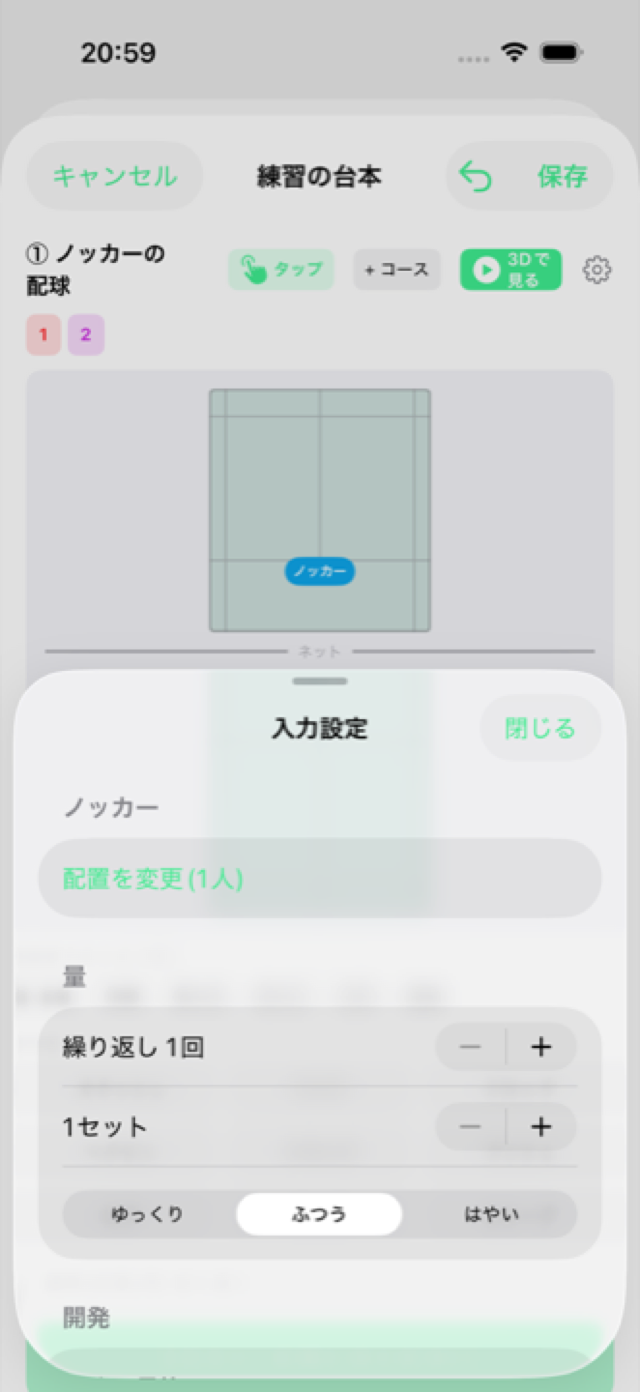
量と速さを決める
歯車から、繰り返し回数・セット数・速さを設定します。ノッカーの配置もここから変えられます。
「開発」の項目は開発ビルドにだけ出ます。配布版にはありません。
-
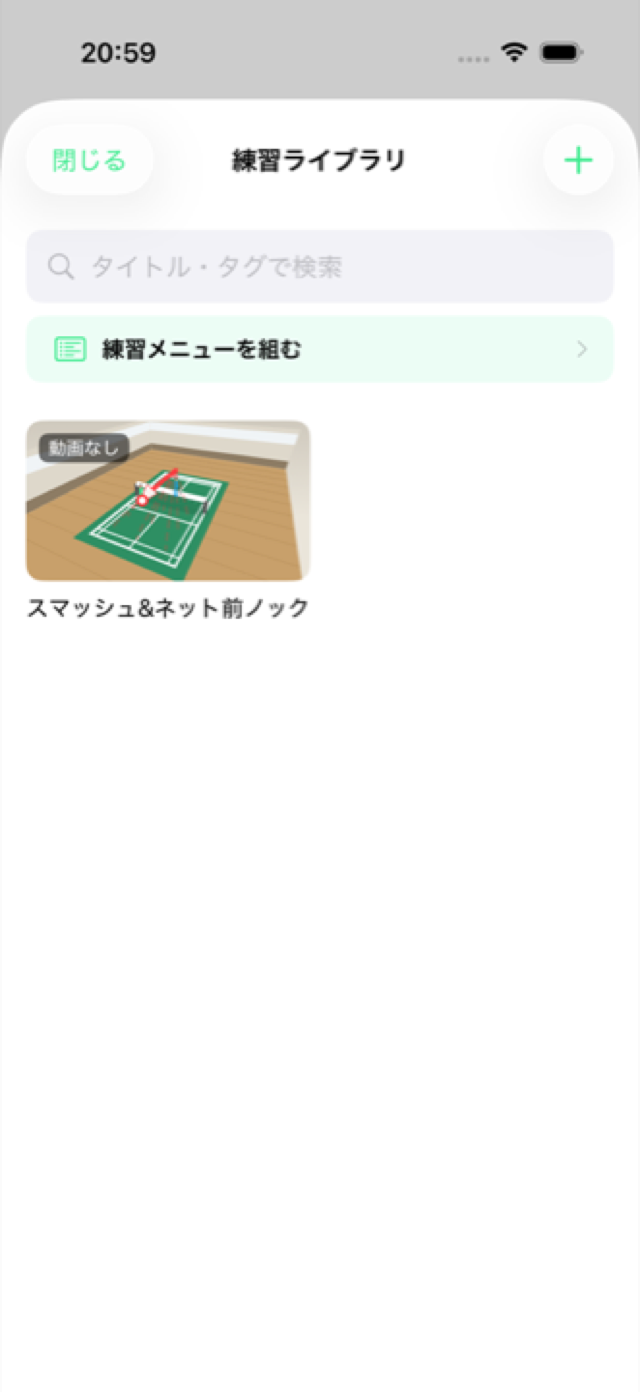
保存する
台本を「保存」→ カードを「保存」の2段階です。ライブラリに戻ると、3Dの静止画がサムネイルになったカードが並びます。
-
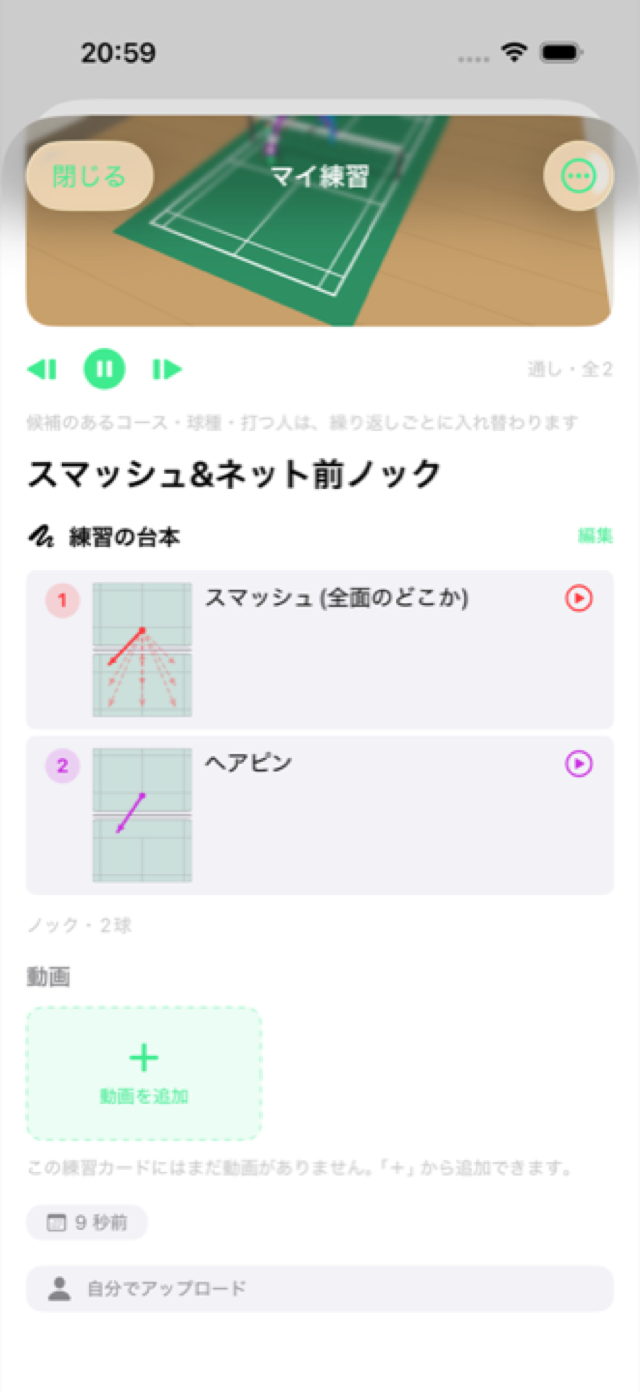
できあがり
詳細では場面ごとにコート図と説明が並び、右の再生ボタンでその場面だけを3Dで見られます。「スマッシュ (全面のどこか)」のように、範囲は名前で書かれます。
つまずきやすいところ
コートの上でスワイプしても画面が送れない
コートはドラッグが着地点の入力になっています。画面を送るときはコートの外側(左右の余白)を持ってください。
「返球なしで追加」が見当たらない
「次へ:受け手の返球」のすぐ下にあります。球種を選んだ直後は画面の外に出ていることがあります。
候補を1つずつ置くと意味が変わる
「この6箇所を順に」と「どこでもいい」は別の練習です。フリーノックにしたいなら範囲ボタンで置いてください。
カードは今この端末にしかありません
共有機能ができるまでクラウドへは送っていません。機種変更やアプリ削除で消えます。大事な台本はGIF/MP4で書き出して控えておいてください。